Στείλτε με δεξί κλικ τα αρχεία και τους φακέλους σας σε προκαθορισμένα σημεία, με το Send To Toys
Το Send To Toys είναι ένα μικρό, δωρεάν πρόγραμμα που σας δίνει τη δυνατότητα να παραμετροποιήσετε τις επιλογές που εμφανίζονται στο μενού “Send To” («Αποστολή προς») που εμφανίζουν τα Windows όταν κάνετε δεξί κλικ επάνω σε έναν φάκελο ή αρχείο. Μπορείτε δηλαδή να «καθαρίσετε» το μενού από τις περιττές εγγραφές και να προσθέσετε στους προορισμούς επιπλέον φακέλους της επιλογής σας. Οι φάκελοι αυτοί μπορεί να ανήκουν στον σκληρό σας δίσκο ή ακόμα και σε κάποιο τοπικό δίκτυο.
Δεν ξέρω πόσο ελκυστική ακούγεται η παραπάνω περιγραφή, εάν όμως συνηθίζετε να αντιγράφετε ή μετακινείτε συχνά αρχεία σε συγκεκριμένους φακέλους θα μπορούσε να σας φανεί εξαιρετικά χρήσιμο.
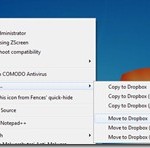
Στείλτε με δεξί κλικ οποιονδήποτε φάκελο του υπολογιστή σας στο Dropbox, με το Dropbox Shell Tools
Δεν χρειάζεται να αναφέρω ξανά πόσο καταπληκτικό πρόγραμμα είναι το Dropbox αφού πλέον είναι πασίγνωστο και έχει γίνει απαραίτητο σε πολλούς χρήστες. Άλλωστε είναι το πρόγραμμα στο οποίο έχουν αφιερωθεί με διαφορά οι περισσότερες καταχωρήσεις σε αυτό εδώ το blog. Εάν λοιπόν συμβαίνει και σε εσάς το Dropbox να έχει γίνει το «κέντρο» του υπολογιστή αντικαθιστώντας ουσιαστικά τον φάκελο “My Documents”, τότε σίγουρα θα βρείτε το Dropbox Shell Tools εξαιρετικά χρήσιμο.
Κι αυτό γιατί σας δίνει τη δυνατότητα να στείλετε στον φάκελο του Dropbox με απλή αντιγραφή ή μετακίνηση οποιοδήποτε αρχείο ή φάκελο, από οποιοδήποτε σημείο του σκληρού σας δίσκου.
Μετατρέψτε το δεξί κλικ των Windows σε …ελβετικό σουγιά με το FileMenu Tools
Κανείς δε συμπαθεί τα πολλά κλικ, κι αυτό είναι κάτι που οι δημιουργοί του FileMenu Tools φαίνεται πως το έλαβαν σοβαρά υπόψη τους όταν έφτιαχναν την πρακτικότατη εφαρμογή τους. Το FileMenu Tools είναι ένα πρόγραμμα που προσθέτει στο δεξί κλικ των Windows μια σειρά από χρήσιμες λειτουργίες που σχετίζονται με τα αρχεία ή τους φακέλους που έχετε επιλέξει. Οι πιο χαρακτηριστικές από αυτές περιλαμβάνουν τα εξής:
Άνοιγμα του CMD (command line) μέσα στο φάκελο που έχετε επιλέξει. Μάλλον άχρηστο για τους περισσότερους, κάποιοι όμως μπορεί να το χρειαστούν, ενώ όσοι έχουν περάσει από Linux, σίγουρα θα το εκτιμήσουν λίγο παραπάνω. - Αντιγραφή / μετακίνηση προς άλλο φάκελο. Πρακτικά, σας γλιτώνει από τον κόπο να κάνετε την αντιγραφή / αποκοπή και μετά να ανοίξετε νέο παράθυρο του explorer για να κάνετε την επικόλληση.
- Μαζική αντιγραφή των ονομάτων ή της διαδρομής (path) των επιλεγμένων αρχείων ή φακέλων. Πολύ χρήσιμο, ειδικά στις περιπτώσεις που πρέπει να φτιάξετε μεγάλες λίστες με τα περιεχόμενα φακέλων.
- “Σπάσιμο” (Split) ενός αρχείου σε πολλά κομμάτια και δυνατότητα επανένωσής τους (Join).
- Εντοπισμός και αντικατάσταση (find and replace) κειμένου. Το εντυπωσιακό; Το κάνει μαζικά, σε πολλά αρχεία, ασχέτως τύπου. Π.χ. μπορείτε να αντικαταστήσετε μια λέξη με μια άλλη σε 50 διαφορετικά αρχεία, που άλλα μπορεί να είναι .doc, άλλα .txt, άλλα .js κλπ. Εάν επιλέξετε ολόκληρο φάκελο, θα κάνει την αντικατάσταση σε όλα τα αρχεία που περιέχει.
- Μαζική μετονομασία αρχείων και φακέλων. Και με αρκετές δυνατότητες, μάλιστα.
- Έξυπνη διαγραφή αρχείων μέσα σε ένα φάκελο. Π.χ. μπορείτε να διαγράψετε μόνο τα αρχεία ενός συγκεκριμένου τύπου ή μόνο όσα περιέχουν μια συγκεκριμένη λέξη στο όνομά τους.
- Συχρονισμός φακέλων. Μπορείτε να συγχρονίσετε τα περιεχόμενα δύο φακέλων, με αρκετές δυνατότητες παραμετροποίησης των επιλογών.
- Διαγραφή κλειδωμένων φακέλων.
- Αποστολή των επιλεγμένων αρχείων και φακέλων σε νέο φάκελο. Πρακτικά, σας γλιτώνει από τον κόπο της αντιγραφής / δημιουργίας του νέου φακέλου και επικόλλησης.
Εντυπωσιακό ε; Φανταστείτε μάλιστα ότι οι επιλογές είναι ακόμη περισσότερες – εγώ απλά ανέφερα τις καλύτερες.
Εκτός από όλα αυτά όμως, το FileMenu Tools σας δίνει επιπλέον τη δυνατότητα να δημιουργήσετε τις δικές σας συντομεύσεις, με ένα αρκετά απλό περιβάλλον διαχείρισης. Εάν μάλιστα έχετε ευχέρεια στη χρήση της command line μπορείτε να κάνετε ωραία πράγματα με αυτή τη λειτουργικότητα. Α, και εννοείται ότι μπορείτε να επιλέξετε το ποιες επιλογές θα φαίνονται στο μενού και ποιές όχι.
Η ετυμηγορία: Το FileMenu Tools είναι απο τα πιο ενδιαφέροντα προγράμματα που έχω συναντήσει τον τελευταίο καιρό, αφού κάποιες από τις μεμονωμένες του λειτουργικότητες θα μπορούσαν να είναι από μόνες τους αυτόνομες εφαρμογές. Για την ακρίβεια, κανένα από τα χαρακτηριστικά που αναφέρθηκαν δεν είναι μοναδικό και για όλα μπορείτε να βρείτε εναλλακτικές. Το να τα έχετε όμως όλα μαζεμένα στο δεξί σας κλικ χωρίς να χρειαστεί να επιβαρύνετε τον υπολογιστή με την εγκατάσταση πολλών επιπλέον προγραμμάτων, είναι κατά τη γνώμη μου μεγάλη υπόθεση, γι’ αυτό και το FileMenu Tools αξίζει και με το παραπάνω την προσοχή σας.
Ηλεκτρονική διεύθυνση: http://www.lopesoft.com/en/fmtools/info.html
Αφαιρέστε τις ανεπιθύμητες επιλογές στο μενού “New” του δεξιού κλικ του Windows Explorer με το ShellMenuNew
To ShellMenuNew πιθανότατα δεν θα γίνει ποτέ το αγαπημένο πρόγραμμα κανενός. Είναι όμως μια εφαρμογή που όλοι θα μπορούσαν να τρέξουν τουλάχιστον μία φορά, ακόμη κι αν μετά δεν θα την ξαναχρησιμοποιήσουν ποτέ.
Το μόνο που κάνει αυτό το μικρό, φορητό προγραμματάκι είναι ότι σας δίνει τη δυνατότητα να αφαιρέσετε από το μενού “New” (Δημιουργία) που βρίσκεται στο δεξί κλικ των Windows τις επιλογές που δεν χρησιμοποιείτε. Δείτε, για παράδειγμα, στη διπλανή εικόνα το δικό μου, “καθαρισμένο” μενού (επιλέξτε την εικόνα για να τη δείτε μεγεθυμένη).
Οι λόγοι για να αφαιρέσετε τις επιλογές που δεν χρησιμοποιείτε είναι προφανείς: από τη μιά για να αποσυμφορήσετε το μενού και να βρίσκετε πιο εύκολα τις επιλογές που χρησιμοποιείτε κι από την άλλη για να κάνετε το άνοιγμά του ταχύτερο, αφού όσο λιγότερες επιλογές υπάρχουν τόσο πιο γρήγορα, ασφαλώς, θα ανοίγει.
Το μεγάλο πλεονέκτημα του ShellMenuNew είναι ότι δεν χρειάζεται εγκατάσταση (μπορεί να τρέξει απευθείας ακόμη κι από ένα usb stick), αλλά και ότι οι ρυθμίσεις που κάνετε με αυτό λειτουργούν χωρίς να χρειάζεται να είναι ανοιχτή η εφαρμογή. Μπορείτε, δηλαδή, να καθαρίσετε το μενού σας και μετά να σβήσετε τελείως το πρόγραμμα. Οι αλλαγές θα διατηρηθούν.
Το μειονέκτημά του, από την άλλη, είναι ότι η έκδοση 1.0.0 που δοκίμασα δεν δίνει τη δυνατότητα επαναφοράς μιας εγγραφής που έχει αφαιρεθεί. Αυτό είναι κάτι που πρέπει οπωσδήποτε να λάβετε υπόψη σας πριν το χρησιμοποιήσετε, ώστε να είστε προσεκτικοί σε αυτά που θα αφαιρέσετε. Πρόκειται σίγουρα για σημαντική έλλειψη που ελπίζω να διορθωθεί σε επόμενη έκδοση. Παρόλα αυτά, ακόμη κι έτσι καλό είναι να έχετε υπόψη σας την ύπαρξη της συγκεκριμένης εφαρμογής. Με λίγη προσοχή μπορεί να βελτιώσει έστω και λίγο την εμπειρία χρήσης των Windows σας.
Ηλεκτρονική διεύθυνση: http://bit.ly/7PoJYP
CopyPath: αντιγράψτε τα ονόματα ή τις διαδρομές από πολλά αρχεία, με ένα κλικ
Το CopyPath κάνει σε γενικές γραμμές ό,τι και το clipname, μόνο που αυτό δείχνει να διαχειρίζεται σωστά τους ελληνικούς χαρακτήρες, τουλάχιστον στα Windows 7 και Vista που το δοκίμασα. Πιο συγκεκριμένα, επιλέγοντας αρχεία στον υπολογιστή σας, το CopyPath εμφανίζει στο δεξί κλικ την επιλογή να αντιγράψετε τα ονόματα ή την διαδρομή των αρχείων και να τα επικολλήσετε με τη μορφή λίστας σε οποιοδήποτε πεδίο κειμένου. Αν και το clipname έχει την επιπλέον επιλογή αντιγραφής των ονομάτων σε σειρά, το ένα δίπλα στο άλλο, το copy path διαχειρίζεται σωστά τους ελληνικούς χαρακτήρες κι αυτό του δίνει σαφές προβάδισμα. Προσοχή όμως, έχω διαβάσει αναφορές ότι το CopyPath, στην έκδοση 1.1 (που είναι η τρέχουσα τη στιγμή που γράφεται η καταχώρηση) εμφανίζει προβλήματα όταν εγκαθίσταται σε 64bit συστήματα. Σημείωση: Στα Windows Vista αλλά και στα 7, η αντιγραφή της διαδρομής πολλών αρχείων ή φακέλων μπορεί να γίνει χωρίς πρόσθετες εφαρμογές, απλώς επιλέγοντας τα αρχεία και πατώντας Shift + δεξί κλικ / copy as path (ή «αντιγραφή ως διαδρομής» στα ελληνικά) και εναλλακτικά, με Ctrl+Shift+C. Το μειονέκτημα αυτής της λύσης, ωστόσο, είναι ότι αντιγράφει ολόκληρη τη διαδρομή και δεν δίνει τη δυνατότητα αντιγραφής μόνο των ονομάτων των επιλεγμένων αρχείων.
Σε παλιότερη καταχώρηση είχα παρουσιάσει το clipname, ένα πολύ πρακτικό shell extension που δίνει στον χρήστη τη δυνατότητα να αντιγράψει μαζικά τα ονόματα μιας λίστας αρχείων. Ενώ πρόκειται για πολύ καλό εργαλείο, μου εμφάνιζε παρόλα αυτά πρόβλημα με την κωδικοποίηση των ελληνικών χαρακτήρων σε κάποιους υπολογιστές. Ηλεκτρονική διεύθυνση: http://blogs.vertigosoftware.com/ralph/archive/2006/09/28/Copy_Path_Shell_Extension.aspx
Ενημέρωση: Το παραπάνω link είναι πια νεκρό, καθώς το website φαίνεται πως έχει αλλάξει τελείως. Αντί γι’ αυτό, μπορείτε να κατεβάσετε την εφαρμογή απευθείας από εδώ: Copy Path 1.1