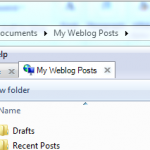
Μετά από 2+ χρόνια αδράνειας, το QTTabBar βάζει tabs και στα Windows 7


QTTabBar

Πάνε σχεδόν τρία χρόνια από τότε που παρουσιάστηκε σε αυτό εδώ το blog το QTTabBar, ένα πρακτικότατο plugin που πρόσθετε tabs στον Windows Explorer. Ενώ όμως λειτουργούσε κανονικά έως και στα Windows Vista, τον Γενάρη του 2009 η ανάπτυξή του QTTabBar σταμάτησε και η εγκατάστασή του σε Windows 7 ήταν πλέον αδύνατη.

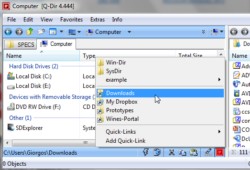
Q-Dir: ίσως η καλύτερη δωρεάν εναλλακτική για τον Windows Explorer, και κάτι παραπάνω

 Q-Dir: ίσως η καλύτερη δωρεάν εναλλακτική για τον Windows Explorer, και κάτι παραπάνω

Ένα από τα ελάχιστα προγράμματα που μου έλειψαν στα Windows 7 σε σχέση με τα Vista ήταν το QTTabBar, ένα plugin που πρόσθετε tabs στον Windows Explorer. Κι ενώ τα δωρεάν προγράμματα που αντικαθιστούν τον Windows Explorer και θα μπορούσαν να καλύψουν το κενό είναι αρκετά, είτε είναι προχειροφτιαγμένα και ασταθή είτε προσφέρουν μια εμπειρία χρήσης τελείως ξένη με αυτό που μέχρι τώρα είχε συνηθίσει ο τυπικός χρήστης. Το Q-Dir, αντίθετα, είναι ένας file manager κάτι παραπάνω από συμπαθητικός, αφού καταφέρνει να συνδυάσει τα περισσότερα πλεονεκτήματα που θα ήλπιζε κανείς να βρει σε ένα πρόγραμμα της κατηγορίας του.

7-Zip 9.20 μετά από ενάμιση χρόνο και με δυνατότητα μερικής εξαγωγής αρχείων .exe, .flv και .swf


7Zip

Το 7-Zip, το πολύ καλό open source πρόγραμμα συμπίεσης και αποσυμπίεσης αρχείων  κυκλοφόρησε την έκδοση 9.20, αφήνοντας πίσω την προηγούμενη 4.65 που χρονολογούταν από τον Φλεβάρη του 2009. Η σημαντική αυτή αναβάθμιση φέρνει αρκετές διορθώσεις και βελτιώσεις, με πιο αξιοσημείωτη ίσως από όλες τη δυνατότητα μερικής αποσυμπίεσης αρχείων .exe, .swf (δηλ. Flash) και .flv αλλά και τη δυνατότητα πρόσβασης σε αρχεία τύπου NTFS, FAT και VHD.

Δημιουργήστε εικονικές συνδέσεις μεταξύ αρχείων και φακέλων, με το Link Shell Extension


Αντί να ξεκινήσω περιγράφοντας τις δυνατότητες του Link Shell Extension, θα αναφερθώ σε ένα πρακτικό παράδειγμα που δείχνει το πώς μπορεί να αξιοποιηθεί: Όσοι χρησιμοποιείτε το Dropbox, θα έχετε παρατηρήσει πως για να κάνετε το backup ενός αρχείου ή φακέλου, θα πρέπει πρώτα να το έχετε τοποθετήσει μέσα στον φάκελο του Dropbox. Αυτό μπορεί να είναι προβληματικό στην περίπτωση που θα θέλατε να συγχρονίσετε ένα αρχείο το οποίο δεν μπορεί ή δεν θέλετε να μετακινηθεί – π.χ. το προφίλ του Firefox ή την βάση δεδομένων του EasyTax (που είναι και ο λόγος για τον οποίο έψαξα το συγκεκριμένο θέμα). Δημιουργώντας όμως έναν εικονικό φάκελο, μπορείτε να έχετε, πρακτικά, τον ίδιο αρχείο σε περισσότερα από ένα σημεία στον σκληρό σας δίσκο.

Πώς να φτιάξετε μια εκτυπώσιμη λίστα με τα πλήρη περιεχόμενα ενός φακέλου


Η υπόθεση έχει περίπου ως εξής: έχετε ένα φάκελο γεμάτο με αρχεία και υποφακέλους. Είτε επειδή σκοπεύετε να κρατήσετε backup του συγκεκριμένου φακέλου ή για οποιοδήποτε άλλο λόγο, θέλετε να φτιάξετε σε αρχείο κειμένου (word, notepad κλπ) μια λίστα που να περιέχει τα ονόματα όλων των αρχείων και υποφακέλων που περιλαμβάνονται κρατώντας, ταυτόχρονα, και την ιεραρχική δομή τους.

Τα διάφορα εργαλεία μαζικής αντιγραφής των ονομάτων αρχείων και φακέλων, που έχουν παρουσιαστεί σε παλιότερες καταχωρήσεις (FileMenu Tools, Copypath, Clipname), μπορούν ως ένα βαθμό να βοηθήσουν, δεν μπορούν ωστόσο να ξεπεράσουν σε βάθος το ένα επίπεδο. Αυτό σημαίνει πως ενώ θα αντιγράψουν όλα τα ονόματα των αρχείων και φακέλων που έχετε επιλέξει, δεν θα κάνουν το ίδιο και με τους υποφακέλους που περιέχονται.

Για να πετύχετε το συγκεκριμένο αποτέλεσμα, υπάρχουν δύο προγράμματα που μπορείτε να χρησιμοποιήσετε: το JR Directory Printer και το Karen’s Directory Printer. Ακολουθεί μια μικρή παρουσίαση του καθενός, που πιστεύω πως θα σας βοηθήσει να διαλέξετε αυτό που σας ταιριάζει περισσότερο:

jrdirectoryprinter JR Directory Printer: Είναι μικρό σε μέγεθος και δεν χρειάζεται εγκατάσταση (portable), που σημαίνει πως μπορείτε να το χρησιμοποιήσετε απευθείας από ένα usb stick, ακόμη κι αν δεν έχετε δικαιώματα διαχειριστή στον υπολογιστή. Επίσης, είναι πολύ απλό στη χρήση του.

Από την άλλη, ενώ έχει κάποιες επιλογές για τη ρύθμιση των δεδομένων που θα αντιγραφούν, δεν προσφέρει στο χρήστη περιθώρια για πολλές παραμετροποιήσεις.

karensdirectoryprinter Karen’s Directory Printer: Το πλεονέκτημά του είναι ότι έχει πολύ περισσότερες επιλογές από το JR Directory Printer, τόσο ως προς τα μεταδεδομένα που μπορείτε να αντιγράψετε, όσο και ως προς το είδος των αρχείων που θα συμπεριλάβετε στη λίστα σας. Για παράδειγμα, μπορείτε να εξαιρέσετε τα αρχεία συστήματος, τα κρυφά αρχεία και τα αρχεία που είναι μόνο για ανάγνωση (read only), να ρυθμίσετε τη σειρά με την οποία θα εμφανιστούν τα αποτελέσματα ή να προσθέσετε φίλτρα ώστε να αντιγράψετε μόνο τα ονόματα από συγκεκριμένους τύπους αρχείων. Επιπλέον, το Karen’s Directory Printer δίνει τη δυνατότητα απευθείας εκτύπωσης της λίστας ή αποθήκευσής της σε αρχείο κειμένου (.txt), ενώ μπορεί να ενσωματωθεί ως επιλογή στο δεξί κλικ των windows. Μοναδικά μειονεκτήματά του είναι ότι χρειάζεται κανονική εγκατάσταση ενώ, λόγω των περισσότερων επιλογών του, είναι πιο δύσκολο στη χρήση από το JR Directory Printer.

Το συμπέρασμα είναι απλό: Αν το μόνο που θέλετε να κάνετε είναι να φτιάξετε στα γρήγορα μια λίστα με τα περιεχόμενα των φακέλων σας ή αν δεν θέλετε ή δεν μπορείτε να εγκαταστήσετε μια επιπλέον εφαρμογή στον υπολογιστή σας, προτιμήστε το JR Directory Printer. Εάν, από την άλλη, θέλετε να παραμετροποιήσετε περισσότερο τα στοιχεία που θα αντιγραφούν ή εάν επιθυμείτε την ενσωμάτωση της λειτουργικότητας στο δεξί κλικ των Windows, χρησιμοποιήστε το πιο πλήρες, Karen’s Directory Printer.

Σελίδα 1 από 4123...Τελευταία »