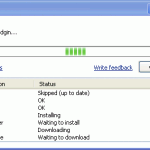
Κατεβάστε μαζικά και εγκαταστήστε αυτόματα εφαρμογές με το Ninite
Ας υποθέσουμε ότι μόλις έφτασε ο καινούριος υπολογιστής σας και πέρα από τα Windows δεν έχει κανένα από τα αγαπημένα σας προγράμματα. Αυτό που φαντάζομαι ότι θα έκαναν οι περισσότεροι είναι να πάνε στα websites των εφαρμογών, να τις κατεβάσουν και να τις εγκαταστήσουν μία-μία. Το πρόβλημα όμως με όλη αυτή τη διαδικασία δεν είναι μόνο ότι είναι χρονοβόρα, αλλά και ότι καμιά φορά ορισμένοι χρήστες δεν προσέχουν και αφήνουν τα προγράμματα να εγκαταστήσουν ανεπιθύμητες “συνοδευτικές” εφαρμογές όπως toolbars, spyware κλπ.
Από όποια πλευρά κι αν το δείτε, λοιπόν, το Ninite είναι μια πολύ πρακτική υπηρεσία που κάνει το εξής απλό: δημιουργεί ένα “πακέτο” εφαρμογών που το κατεβάζετε και το τρέχετε για να εγκαταστήσει αυτόματα τις εφαρμογές, χωρίς να σας ενοχλήσει σε καμία στιγμή της διαδικασίας. Πιο αναλυτικά, τα βήματα είναι 3:
- Πηγαίνετε στο ninite.com και επιλέξτε τις εφαρμογές που θέλετε να εγκαταστήσετε από τη σχετική λίστα. Φυσικά, δεν θα βρείτε εκεί όλα τα προγράμματα που χρησιμοποιείτε, αλλά σίγουρα θα συναντήσετε αρκετά, καθώς περιλαμβάνονται δεκάδες καταχωρήσεις.
- Πατήστε “Get installer” για να κατεβάσετε το πακέτο, το οποίο είναι πολύ μικρό σε μέγεθος (το διευκρινίζω για να μην εκπλαγείτε σε περίπτωση που περιμένατε να είναι μεγαλύτερο).
- Τρέξτε το αρχείο που κατεβάσατε και απλά περιμένετε να τελειώσει. Το Ninite θα κατεβάσει τις τελευταίες εκδόσεις των εφαρμογών και θα τις εγκαταστήσει εντελώς αυτόματα. Όταν ολοκληρωθεί η διαδικασία, θα δείτε πως τα προγράμματα που είχατε επιλέξει στο πρώτο βήμα είναι τώρα εγκατεστημένα στον υπολογιστή σας.
Το Ninite ως εφαρμογή δεν χρειάζεται καν εγκατάσταση και λειτουργεί σε όλες τις εκδόσεις των Windows. Είναι ιδανική λύση για αρχάριους χρήστες που βρίσκουν δύσκολη την εγκατάσταση προγραμμάτων αλλά και για όσους θέλουν να εγκαταστήσουν πολλά προγράμματα μαζί π.χ. μετά από φορμάτ ή αγορά νέου υπολογιστή.
Για την ακρίβεια, ο μόνος λόγος για να προτιμήσει κανείς την “παραδοσιακή” εγκατάσταση προγραμμάτων έναντι του Ninite είναι γιατί θέλει να κάνει πολύ συγκεκριμένες ρυθμίσεις, διαφορετικές από αυτές που ενδείκνυνται για τους περισσότερους χρήστες. Αξίζει σίγουρα να του ρίξετε μια ματιά, καθώς είναι μια υπηρεσία που μπορεί να σας λύσει τα χέρια.
Ηλεκτρονική διεύθυνση: http://ninite.com/
CopyPath: αντιγράψτε τα ονόματα ή τις διαδρομές από πολλά αρχεία, με ένα κλικ
Το CopyPath κάνει σε γενικές γραμμές ό,τι και το clipname, μόνο που αυτό δείχνει να διαχειρίζεται σωστά τους ελληνικούς χαρακτήρες, τουλάχιστον στα Windows 7 και Vista που το δοκίμασα. Πιο συγκεκριμένα, επιλέγοντας αρχεία στον υπολογιστή σας, το CopyPath εμφανίζει στο δεξί κλικ την επιλογή να αντιγράψετε τα ονόματα ή την διαδρομή των αρχείων και να τα επικολλήσετε με τη μορφή λίστας σε οποιοδήποτε πεδίο κειμένου. Αν και το clipname έχει την επιπλέον επιλογή αντιγραφής των ονομάτων σε σειρά, το ένα δίπλα στο άλλο, το copy path διαχειρίζεται σωστά τους ελληνικούς χαρακτήρες κι αυτό του δίνει σαφές προβάδισμα. Προσοχή όμως, έχω διαβάσει αναφορές ότι το CopyPath, στην έκδοση 1.1 (που είναι η τρέχουσα τη στιγμή που γράφεται η καταχώρηση) εμφανίζει προβλήματα όταν εγκαθίσταται σε 64bit συστήματα. Σημείωση: Στα Windows Vista αλλά και στα 7, η αντιγραφή της διαδρομής πολλών αρχείων ή φακέλων μπορεί να γίνει χωρίς πρόσθετες εφαρμογές, απλώς επιλέγοντας τα αρχεία και πατώντας Shift + δεξί κλικ / copy as path (ή «αντιγραφή ως διαδρομής» στα ελληνικά) και εναλλακτικά, με Ctrl+Shift+C. Το μειονέκτημα αυτής της λύσης, ωστόσο, είναι ότι αντιγράφει ολόκληρη τη διαδρομή και δεν δίνει τη δυνατότητα αντιγραφής μόνο των ονομάτων των επιλεγμένων αρχείων.
Σε παλιότερη καταχώρηση είχα παρουσιάσει το clipname, ένα πολύ πρακτικό shell extension που δίνει στον χρήστη τη δυνατότητα να αντιγράψει μαζικά τα ονόματα μιας λίστας αρχείων. Ενώ πρόκειται για πολύ καλό εργαλείο, μου εμφάνιζε παρόλα αυτά πρόβλημα με την κωδικοποίηση των ελληνικών χαρακτήρων σε κάποιους υπολογιστές. Ηλεκτρονική διεύθυνση: http://blogs.vertigosoftware.com/ralph/archive/2006/09/28/Copy_Path_Shell_Extension.aspx
Ενημέρωση: Το παραπάνω link είναι πια νεκρό, καθώς το website φαίνεται πως έχει αλλάξει τελείως. Αντί γι’ αυτό, μπορείτε να κατεβάσετε την εφαρμογή απευθείας από εδώ: Copy Path 1.1
Rename Master: Μετονομάστε εύκολα πολλά αρχεία ταυτόχρονα
Το Rename Master είναι άλλο ένα δωρεάν αλλά και portable πρόγραμμα μαζικής μετονομασίας αρχείων. Η διαφορά του σε σχέση με το Bulk Rename Utility είναι πως το Rename Master είναι πιο απλό στη χρήση του (ενδεχομένως και με κάπως λιγότερες επιλογές που ίσως όμως και να μην χρειάζονται στο μέσο χρήστη), αλλά και με αναμφισβήτητα ωραιότερο interface. Αξίζει σίγουρα μια δοκιμή.
Ηλεκτρονική διεύθυνση: http://www.joejoesoft.com/cms/showpage.php?cid=108
Clipname: Αντιγράψτε τα ονόματα μιας λίστας αρχείων με ένα μόνο κλικ
Δεν είναι καν εφαρμογή αλλά shell extension. Επιλέγοντας αρχεία στον υπολογιστή σας, το Clipname εμφανίζει στο δεξί κλικ την επιλογή να αντιγράψετε τα όνοματά τους και να τα επικολλήσετε οπουδήποτε.
Δίνει μάλιστα την επιλογή αντιγραφής σε λίστα ή σε σειρά, έτσι ώστε κατά την επικόλληση να ονόματα να τοποθετηθούν είτε ως λίστα το ένα κάτω από το άλλο είτε το ένα δίπλα στο άλλο, χωρισμένα με κενό. Δεν επιβαρύνει καθόλου το σύστημα, ακόμη κι αν πρόκειται για πανάρχαιο υπολογιστή.
Update: Το Clipname σε κάποιες περιπτώσεις δεν εμφανίζει σωστά τους ελληνικούς χαρακτήρες. Μια εξίσου καλή εναλλακτική λύση που διαχειρίζεται σωστά τα ελληνικά είναι το CopyPath.
Ηλεκτρονική διεύθυνση: http://www.mainsoft.fr/en/downloads.htm
FastStone Photo Resizer: Μαζική επεξεργασία εικόνων
Άλλο ένα εξαιρετικό πρόγραμμα από τη FastStone, το FastStone Photo Resizer δίνει τη δυνατότητα μαζικής (batch) επεξεργασίας εικόνων. Οι βασικές λειτουργίες του περιλαμβάνουν: μετονομασία, αλλαγή μεγέθους, crop, rotate, αλλαγή color depth, προσθήκη κειμένου, προσθήκη watermark. Όπως όλα τα προγράμματα της FastStone, το FSResizer διατίθεται και σε portable έκδοση.
Ηλεκτρονική διεύθυνση: http://www.faststone.org/FSResizerDetail.htm